FXで利益を目指すときにはリスクをしっかり理解しておく必要があります。
きちんと把握しておけば、むやみやたらに怖がることもありませんし、あらかじめ予防策を打つこともできます。
特にFX初心者が気を付けるべき事をまとめました。
①高レバレッジに注意
レバレッジを高めれば高めるほど少ない資金でも大きな取引が出来て大きな利益を目指せますが、その分もしもの損失も大きくなります。
特にハイリスクハイリターンを狙って「英ポンド/円」のような為替変動が大きい通貨ペアを最高レバレッジで取引するようなやり方は、強制ロスカットにかかりやすいです。
強制ロスカットとは、損が大きくなり手持ちの証拠金以上の損失になる前に強制的に取引を終わらせてトレーダーの資産を守るための仕組みです。
資産を守るための仕組みですが、高レバレッジで変動が大きい通貨ペアをした場合、利益側に変動する前に強制ロスカットを喰らい利益タイミングを逃すことが良くあります。
初心者の方は証拠金を多めに入れてレバレッジを低めにするようにしておくか、「米ドル/円」のような変動が緩やかな通貨で取引をしましょう。
②スワップポイントに注意
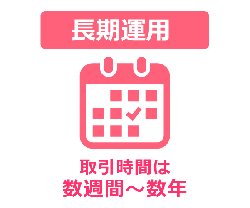
長期運用を目指す方にとって高スワップポイントの通貨は非常に魅力的ですが注意も必要です。
高金利の国の通貨は政治や経済不安などで為替変動が大きいものが多いです。
FXはいつでも取引を終わらせられ、再開もすぐにできるという普通の外貨預金にはないメリットがあります。
このメリットを生かして運用していくためにも、長期運用とは言え定期的に為替の動向はチェックするようにしましょう。
またFXでは買いだけでなく、売りから始める事が出来るためスワップポイントがマイナスになることも多いです。
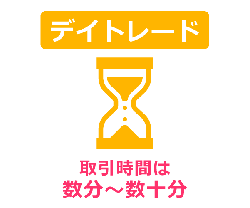
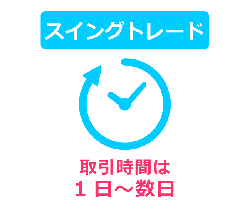
デイトレードやスイングトレードなど数日程度ではほとんど気にすることもありませんが、長期で様子を見ようという時は今行っている取引のスワップポイントがプラスなのかマイナスなのかを把握しておきましょう。
③スプレッドは原則固定でも広がる場合がある
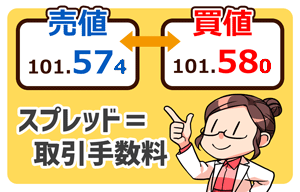
国内FX会社の多くはスプレッドを原則固定にしているので、海外FX会社の様に提示されていた以上に手数料が高くなった・・・なんて心配が不要です。
ただあくまで原則なので、夜間や重要経済指標発表時など取引が活発となる時は原則が外れてスプレッドが変動する場合があります。
海外FX会社や仮想通貨の様な高い手数料となるわけではありませんが、原則はあくまで原則と留意しておきましょう。
④色々な通貨ペアに手を出し過ぎない
FX初心者の方がよくリスクヘッジと言って色々な通貨ペアに手を出すことがありますが、、、危険です。
確かに1つの通貨ペアだけよりも複数の方が変動リスクを分散できますが、管理や情報収集が非常に大変となり、どれも上手くいかずにロスカット、、、なんて自体になりかねません。
まずは一つに絞ってFXのやり方に慣れる事に集中しましょう。
⑤経済指標やテクニカル分析無視は危険
最近は政治家など影響力のある人のツイッターで変動する事もありますが、為替相場の動きを知るうえで経済指標やテクニカル分析は欠かせません。
まだFXに慣れていない初心者の方ほど軽視しがちですが、FOMCや米雇用統計など為替に大きな影響を与える指標の発表日時は事前チェックをしておきましょう。
またFXTFなどでは自動でテクニカル分析を行い、アイコンで分かりやすく表示してくれるツールを無料提供しています。
せっかくの無料便利ツールを積極的に活用していきましょう。
⑥週末にポジションを持ち越さない
ポジションとはFX取引をしている状態の事を言います。
FXは平日24時間いつでも取引できますが、週末は取引できません。
(※正確には時差の関係で土曜の早朝から月曜の早朝までの期間)
しかしFX取引は出来なくても為替市場自体が完全に止まっているわけではありません。
なので、週末に大きな事件や出来事が起こると為替変動が起きてしまいます。
変動がしても週末は手の打ちようがありませんので、初心者のうちは特に週末になる前に取引を終えておくようにしましょう。
⑦海外FX業者は使わない
FX会社には金融庁の認可を受けて国内で取引業務を行っている正規のFX会社と、認可を受けていない海外業者の2種類に分かれます。
国内でFX業務を行うには金融庁の認可が必要ですが、海外業者は海外拠点でネットを介して国内の人が行っているという体を取っているため捕まる事はありません。
その代わりどんなトラブルがあっても自己責任の下、自分で解決しなくてはいけません。
よくあるのが出金トラブル。
利益を出したからお金を引き出そうとしたら拒否された・・なんてトラブルもありますので初心者の方は金融庁に認可を受けた国内運営のFX会社で取引するようにしましょう。
金融庁では海外FX業者についての注意喚起を出していますのでFX初心者の方は下記リンクに目を通しておくことをおすすめします。
⇒金融庁:無登録の海外所在業者による勧誘にご注意ください
⑧FXの失敗談を勉強材料にする
特にFX初心者の人は皆同じような失敗をしてしまいがちです。
あらかじめ多くの人がやってしまっている失敗経験を反面教師をすることで失敗率を減らすことができます。
ネット掲示板にも数多くの失敗スレがありますが、誇張や嘘なものも多くありますので情報の取捨選別は大切です。